99% 的 iPhone 用戶都不知道!這個 AI 神技讓 ChatGPT 變身你的隨身助理
當 AI 已經成為我們日常數位生活的一部分時,大多數人仍然停留在繁瑣的「複製、切換 App、貼上」的傳統操作模式。然而,科技 YouTuber Jeff Su 揭露了一個幾乎所有 iPhone 用戶都忽略的隱藏功能,這個技巧能將你的手機與 ChatGPT 無縫整合,徹底改變你的工作流程,讓 AI 真正成為你的隨身效率神器。
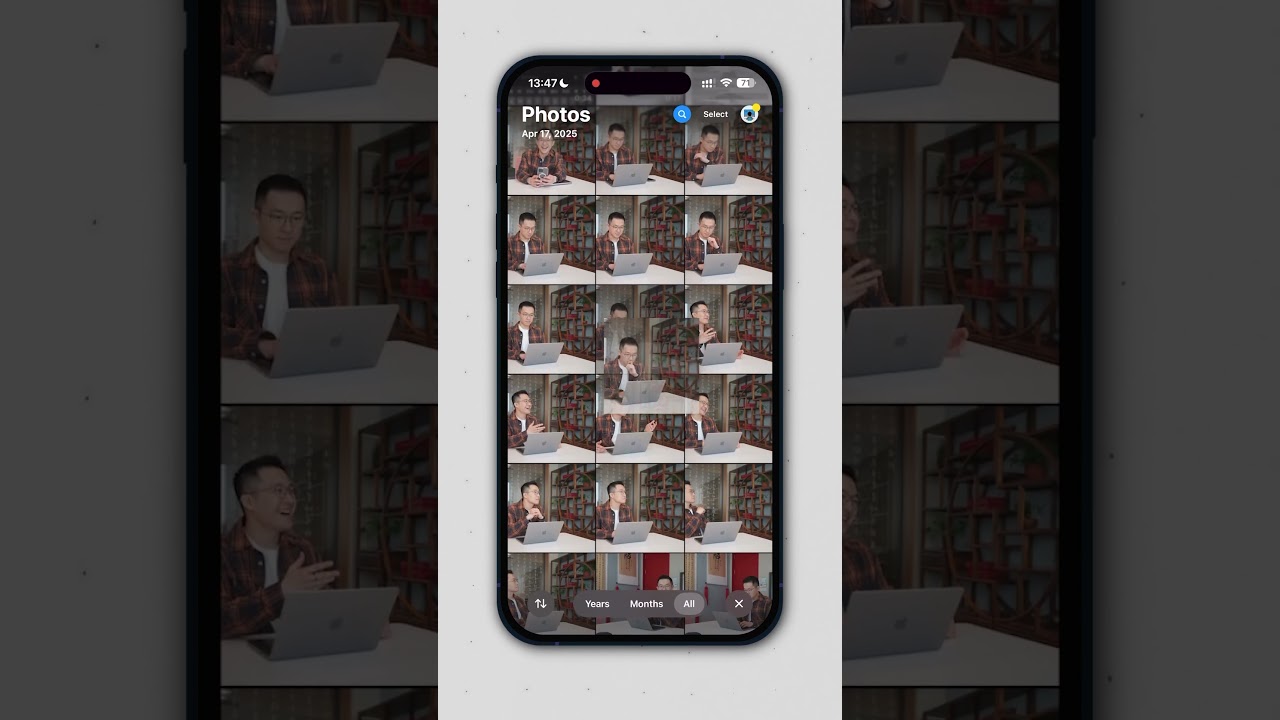
iPhone 的多工處理能力遠超你的想像。第一個關鍵技巧是利用 iOS 內建的「拖放(Drag and Drop)」功能。傳統上,當我們想讓 ChatGPT 分析一段文字或一張圖片時,標準流程是:選取內容、複製、打開 ChatGPT App、新增對話、然後貼上。這個過程不僅耗時,還會打斷你的思緒。
Jeff Su 演示了一個更為直覺的操作: 1. 長按選取:在任何 App 中,長按你想要處理的文字、圖片、文件或甚至是螢幕截圖。 2. 拖動目標:用一根手指按住選取的內容,不要放開,它會呈現浮動狀態。 3. 切換 App:用另一根手指滑動螢幕底部,輕鬆切換到 ChatGPT App。 4. 放下內容:將浮動的內容拖曳到對話框中,直接「放下」。
這個簡單的動作,消除了所有中間步驟。無論是來自相簿的照片、檔案 App 中的 PDF 文件,還是在 Safari 上看到的文章段落,都能在一秒內直接送入 ChatGPT 進行即時分析。這項功能將分散的資訊孤島連接起來,實現了真正的無縫操作。
終極效率密技:用「文字替代」打造你的專屬 AI 指令庫
如果你認為拖放功能已經很驚艷,那麼第二個技巧將會讓你的效率呈指數級增長。這個技巧的核心是 iPhone 內建的「文字替代(Text Replacement)」功能。許多人只用它來輸入常用信箱或地址,卻沒想到它能成為強大的 AI 指令庫。
操作步驟如下: 1. 前往 iPhone 的「設定」,搜尋「文字替代」(路徑:設定 > 一般 > 鍵盤 > 文字替代)。 2. 點擊右上角的「+」新增項目。 3. 在「詞語」欄位中,輸入你最常用、最詳細的 ChatGPT 指令(Prompt)。例如:「請將以上內容總結為三個重點,並以條列式呈現。」 4. 在「輸入碼」欄位中,設定一個極短的快捷關鍵字,例如:「sum3」。
設定完成後,神奇的事情發生了。當你將一段文字拖放到 ChatGPT 後,只需在對話框輸入你的快捷關鍵字「sum3」,鍵盤就會自動將其擴展為那段完整的指令。你再也不需要每次都重複輸入「幫我總結」、「翻譯成英文」、「分析優缺點」等冗長的指令。你可以為各種情境設定不同的快捷鍵,例如用「rewrite」來潤飾文稿,用「ideas」來發想點子。
總結:你的手機,比你想像的更聰明
Jeff Su 揭示的這兩個技巧,並非需要下載任何新 App 或進行複雜設定的駭客技術,而是巧妙地活用了 iPhone 系統內建的功能。透過「拖放」實現無縫的資料轉移,再利用「文字替代」將重複性指令自動化,兩者結合,能為使用者節省大量時間與精力。
這不僅僅是一個小技巧,更是一種思維模式的轉變:我們應該停止用傳統的、低效的方式與強大的 AI 工具互動。你的手機裡可能還隱藏著許多未被發掘的潛力,而這個 AI 應用技巧,正是喚醒你手中這台超級電腦的第一步。
參考資料:https://www.youtube.com/watch?v=0khAlILG8e4